iPhone 控制中心太乱?把常用的开关挪到顺手的位置,一次设置天天省事
解决什么问题
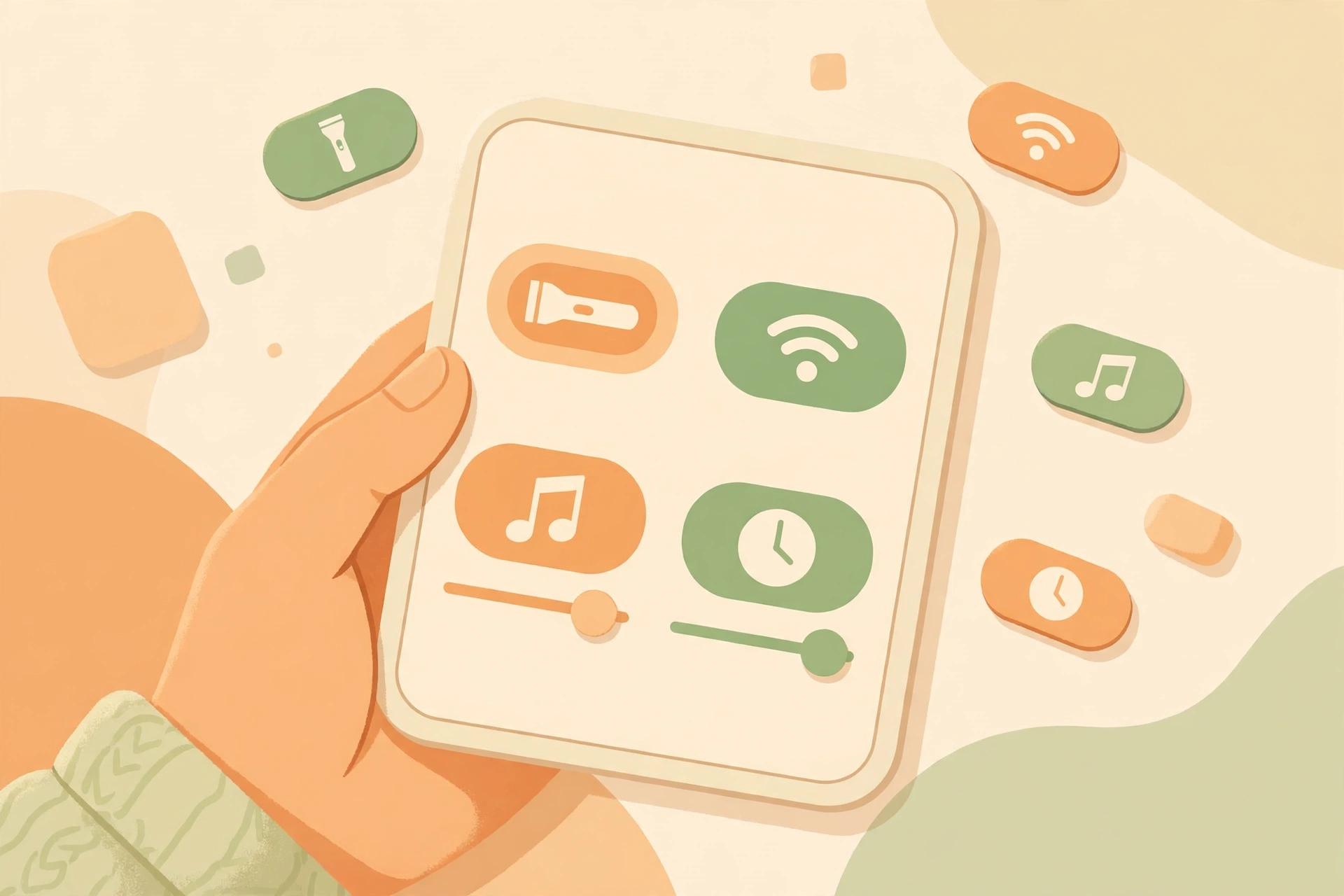
从屏幕右上角往下一滑,就是 iPhone 的「控制中心」:Wi-Fi、蓝牙、手电筒、亮度、音量都在这里。但系统默认排好的样子未必顺手:天天用的手电筒藏在角落,从不用的开关却占着显眼的位置;想开个低电量模式,还得进设置里翻半天。其实从 iOS 18 开始,控制中心可以像主屏幕一样直接改:不用的删掉、常用的加上、顺手的位置放大,一次花五分钟调好,以后每次下拉都是你自己的顺手布局。免费、不用装 App。
具体步骤
第一步:打开控制中心,进入编辑模式
- 打开控制中心:全面屏 iPhone(iPhone X 及更新机型,包括 iPhone 11 和 iPhone 16)从屏幕右上角往下滑动;有 Home 键的老机型从屏幕底部往上滑;
- 点左上角的「+」:打开控制中心后,点左上角的加号;或者长按控制中心里的任意一块空白处,两种方法都能进入编辑模式,图标开始晃动,每个开关左上角出现一个红色的「−」。
第二步:删掉不用的开关
- 点开关左上角的「−」,再点「移除」:比如从来不用的屏幕镜像、从来不点的某个快捷开关,删了它,留下的开关会自动往上补位,整个面板立刻清爽不少;
- 别怕删错:删掉的只是控制中心里的快捷入口,App 本身还在手机里,随时可以按下面的方法再加回来。
第三步:加上真正常用的开关
- 点底部的「添加控制」:编辑模式下,屏幕底部会出现「添加控制」按钮,点开会滑出一个控制列表,里面有系统自带的全部开关,还能按上方的搜索框直接搜;
- 挑几个你每周都会用的:比如「低电量模式」「手电筒」「计时器」「录屏」「备忘录」「放大器」,点一下就加进控制中心了。建议一次只加真正用得上的,别一口气全加上,太多反而找不着;
- 第三方 App 的开关也在里面:装过的 App 如果提供了控制中心开关(比如某些音乐、记账 App),同样会在列表里出现,可以直接加。
第四步:把常用的拖到顺手的位置、放大一点
- 按住拖动换位置:编辑模式下,按住任意一个开关拖到别处,松手就换好了。把手电筒、计时器这些一手常用的放到第一屏最顺手的位置;
- 常用的可以拉大:拖动开关右下角的弧形手柄,就能把它放大。放大的开关更好点,音乐、手电筒这类常点的放大会更顺手;
- 不够放可以分页:编辑时往下滑动能新建一页控制中心,可以按场景分组——比如第一页放联网和常用开关,第二页放音乐和家居。删掉一页上全部开关,那一页就自动消失了;
- 调好之后点一下空白处,或从屏幕底部中央向上轻扫,就退出编辑模式,布局自动保存。
iOS 17 及更早的系统,改法不一样
- 去「设置」里改:打开「设置」→「控制中心」,点想加的项目前面的绿色「+」,点已加项目前面的红色「−」移除;
- 按住右边的三条横线拖动,可以调整顺序;
- 先看一眼系统版本:在「设置 > 通用 > 关于本机」里能看到当前 iOS 版本,iOS 18 及更新的系统才支持上面直接在控制中心里编辑的办法。
注意事项与限制
- 需要 iOS 18 或更新的系统才能直接在控制中心里编辑:iPhone XS、XR、11 及更新机型都能升级到 iOS 18;还在 iOS 17 或更早系统上的手机,只能走「设置」里的老办法;
- 不是所有开关都能改大小:有的开关只能保持小方块,有的可以拉大,取决于开关本身,拉不动就是系统没给这个选项;
- 页面顺序不能调换:多页控制中心建页的顺序就是翻页的顺序,想换顺序只能把开关重新拖到想要的那一页;
- 锁屏时也能下拉控制中心:如果不想让别人拿到你的手机就能开关飞行模式、关掉网络,可以在「设置 > 面容 ID 与密码」里,把「锁定时允许访问」中的「控制中心」关掉;
- 改乱了想恢复:没有一键恢复默认的按钮,只能自己再进编辑模式一个个调回去,所以第一次改的时候别贪多,先改几个最常用的试试。
来源
- Apple 支持(iPhone 使用手册):在 iPhone 上使用和自定义控制中心:iOS 18 及更新的系统里,打开控制中心点左上角「添加」按钮进入编辑,拖动换位置、点「移除」删除、拖右下角手柄改大小、点底部「添加控制」从资源库加开关;iOS 17 及更早的系统在「设置 > 控制中心」里增减和排序。
- iDownloadBlog:How to customize your iPhone or iPad Control Center:全面屏 iPhone 从右上角下滑打开控制中心;长按空白处也能进入编辑模式;可分页整理。